‏הצגת רשומות עם תוויות מחשב. הצג את כל הרשומות

17.4.2015

אל תזיקו למחשב שלכם

 המחשב האישי הפך לחלק בלתי נפרד מחיינו.
פעמים רבות אנו עושים פעולות שלמעשה פוגעות בו ובתפקודו ואנחנו אפילו לא יודעים.
פוסט זה יתאר כמה מפעילויות אלו, שמומלץ מאוד לא לחזור עליהן יותר.

כמה פעמים הבנתם שאתם חייבים, אבל ממש חייבים, לנקות את המחשב ולפנות מקום בדיסק?
אם נכנסתם ל-mood ה"ניקיון" והחלטתם להתחיל לזרוק, קחו בחשבון ולתשומת ליבכם שיש קבצים שאסור, אבל ממש אסור, למחוק. מחיקת קבצים מסוימים עלולה לא רק להזיק למחשב אלא לעיתים אף להרוס את מערכת ההפעלה שלו ומאידך את המחשב שלכם.

אז לפני שאתם מוחקים קובץ וודאו:

  • השם מוכר לכם ו/או אתם יצרתם אותו
  • הקבצים אינם עם סיומות sys או Exe
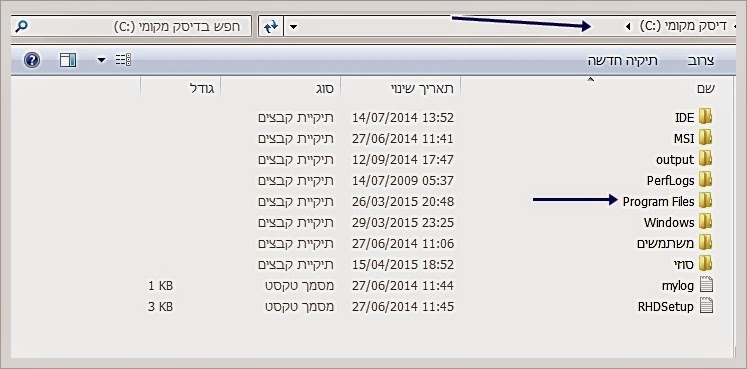
  • הקבצים אינם בספריית Program Files


דרך אגב, אם כבר מחקתם קבצים (שמותר למחוק), דאגו למחוק אותם מפח הזבל של המחשב ולעשות Restart.
המחשב עלול להיות איטי גם אם פתחתם מס' גדול של חלונות ולא סגרתם.
כאשר מעל 9 חלונות פתוחים בו זמנית קצב פעילות המחשב עלול לרדת  והדפדפן עשוי לקרוס.

אם אתם כבר במצב רוח של ניקיון, הזהרו בניקוי המסך שלכם.
כל חומר נוזלי או חומר ניקוי, עלול לחדור למסך ולהרוס אותו.
אז איך מנקים את המסך?
עברו עליו עם מטלית לחה במעט מים ואח"כ עברו עם מטלית יבשה.
טכנאי מחשבים ניידים | טכנאי מחשבים תל אביב | תיקון מחשבים ניידים | תיקון מחשב נייד

הפעילות הבאה מאוד פופולרית אצלי - סגירת כונן (DVD או CD) עם היד.
סגירה עם היד במקום לחיצה על הכפתור המתאים נראתה לי לכאורה זהה.
אז לא.
סגירה עם היד עלולה להפעיל כוח גדול מדי,  מה שעלול לעקם ולסדוק את רכיבי הכונן.
אז להבא- פתחתם ע"י לחיצה על הכפתור המתאים, ככה גם תסגרו אותו.

עוד פעילות פופולרית אצלי היא חבטה על המחשב.
כשהמחשב מתחיל להשמיע רעשים מוזרים או שהוא איטי מכרגיל, אני נוטה לחבוט בו ולפעמים אפילו בצורה חזקה.
מחשב הוא לא ילד סורר (לא שאני חובטת בילדיי), חבטות לא יחזירו אותו למוטב.
נהפוך הוא. כל מכה/חבטה על המחשב עלולה לפגוע  ברכיביו.
הפעלת כוח נוספת שמזיקה למחשב היא חיבור מכשירים (כמו כוננים, עכבר וכד') דרך התקני USB.
כאשר מחברים למחשב, כדאי מאוד שזה יעשה בעדינות וללא הפעלת כוח.
יציאות ה-USB נפגעות בקלות ואף נשברות.

חסימת פתחי האוורור של המחשב עלולה להרוס אותו.
פתחים אלו נועדו לעזור בצנון המחשב מהחום שהוא מפיק בזמן פעילותו.
אם המחשב לא יצונן, עלולים רכיביו להנזק ולהרס.
לכן דאגו שמסביב לפתחי האוויר, תהיה זרימת אוויר חופשית.

גם חשיפת המחשב לחום שאינו מופק ממנו עלול לסכן אותו: קרני שמש, רדיאטור, מזגן ועוד מכשירים פולטי חום.
המצאות המחשב בסביבה חמה מדי עלולה לפגוע ברכיביו הפנימיים ואפילו להמיסם.

החום שהמחשב מפיק עשוי להיות די נעים לחיות המחמד שלכם והם נוטים לשבת לצידו.
השיער שחיות המחמד משירות עלול להכנס דרך פתחי האוורור ולהזיק למחשב.


מומלץ אחת לתקופה לפתוח את מעטפת המחשב ולנקות אבק בעזרת מייבש שיער.


אם כבר פתחנו את המעטפת - כדאי מאוד שהמחשב לא יהיה מחובר לחשמל.
לרבות הסכנה לכם, יש סכנה ממשית גם למחשב שלכם.
מגע עם רכיביו הפנימיים של המחשב כשהוא מחובר למחשב, עלול לגרום לקצר שיהרוס אותו.

אנו מתקינים אינספור תוכנות חדשות למחשב שלנו. התקנות אלו משפיעות ומשנות את מערכת ההפעלה של המחשב.
פעמים רבות, בסיום ההתקנה אנו מתבקשים לעשות אתחול למחשב (Restart) ואני אישית מתעלמת מבקשה זו.
אז אל תתעלמו. בצעו בסיום ההתקנה אתחול כי דחיית פעילות זו עלולה להזיק למערכת ההפעלה ולפעילות התקינה של המחשב.

אם כבר בהתקנות עסקינן...
במרבית ההתקנות אנו מתבקשים לבחור כיצד אנו רוצים להתקין התוכנה - בצורה אוטומטית או בצורה מותאמת אישית.
מומלץ לבחור בהתאמה אישית בה אתם שולטים בפרמטרים מסוימים ומונעים התקנות נוספות מיותרות  (כמו סרגלי כלים מיותרים)

ולסיום - אל תוותרו על תוכנת אנטי וירוס.
תוכנת אנטי וירוס היא אחת התוכנות ההכרחיות והחשובות ביותר.
התוכנות (צריך אחת על המחשב) חוסמות כניסת וירוסים שפוגעים במחשב ואף עלולים להרוס אותו.
אל תוותרו גם על העדכונים של תוכנת האנטי וירוס המותקנת על המחשב.


5.4.2015

יש כבר על המחשב

על המחשב שלכם, ברגע זה, מותקנות תוכנות שדי סביר להניח שאתם אפילו לא מודעים לקיומן.
הן שימושיות, יכולות לשמש אתכם במשימות שונות והן כבר על המחשב שלכם, אמרתי, לא?

אסקור בקצרה 4 מהם, יש עוד.


נתחיל עם פתקיות נדבקות.
כולם מכירים את הפתקיות הנדבקות שנמצאות בכל משרד המשמשות אותנו לתזכורת.

What Stuck With You sign for your classroom. Students use post-it notes to show what they learned and then stick it right on the poster.

אז לצהובות הדביקות האלו יש גירסה וירטואלית- Sticky Notes
הפתקיות הוירטואליות "נדבקות" לכם על שולחן העבודה ובכל פעם שתעברו מתוכנה לתוכנה תתקלו בהן.
אפשר ליצור כמה שרוצים, להדביק איפה שרוצים ואפילו להזיז ממקום למקום. ולא, הדבק לא מתקלקל.


אין צורך אפילו בהדרכה איך משתמשים.
זה כל כך פשוט שחבל"ז.

אם ניסיתם פעם לכתוב ב-Word משוואות או "טקסט מתמטי" יש להניח שקיללתם כל רגע, בדיוק כמוני.
אז אל יאוש.
הכנסו ל-Math Input, לוח הקלט המתמטי, ציירו עליו את המשוואות, "תעתיקו ותדביקו ל-WORD " (ע"י Copy/Paste)


 בכל פעם שפירמטו לי את המחשב (זה קורה חדשות לבקרים), הלכתי לחפש בגוגל להוריד את ה-Captura, לוכד המסך.
מסתבר שלא צריך.
יש במחשב - Snipping Tool, כלי החיתוך.


התוכנה מאפשרת צילום מסך מלא, חלקי, לפי צורות ועוד.
את אזור המסך שלכדתם תוכלו לערוך, להוסיף הערות ועוד.


יש לכם בעיה במחשב והשעה די מאוחרת?
יש לכם חבר או מכר גאון מחשבים (ואפשר להפריע לו בכל שעה ביממה)?
אז מה הבעיה?
תנו לו לסייע לכם מרחוק -  Remote Desktop.
תוכנה זו מאפשרת למישהו אחר להשתלט על המחשב שלכם ע"מ לעזור.


תוכנות נוספות שיש על המחשב שלכם:
  • מתזמן משימות, Task Scheduler
  • בדיקת שגיאות ואיחוי דיסק  Error Checking ו- Disk Defragmenter 
  • חומת אש  Windows Firewall 
  • גאדג'טים  Windows Gadgets
איך מוצאים אותן, את התוכנות?
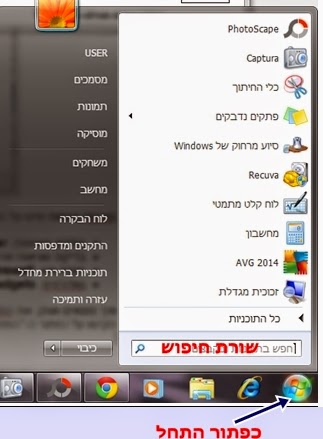
הקישו על כפתור ה-"התחל"  ורשמו את שם התוכנה בעברית (או באנגלית, תלוי בגירסת המחשב שלכם)


6.3.2015

הפוך על הפוך

זה קורה לכולנו.
אנחנו כותבים "מגילה" שלמה באנגלית (או עברית) ובסוף מגלים שכתבנו בשפה הלא נכונה.

אם זה קורה לי במשפט אחד, אני מעתיקה ו"שופכת" לגוגל.
פעמים רבות הוא "מסדר לי" את המשפט, אני מעתיקה וזהו.

אבל מסתבר שיש דרך אחרת וקוראים לה: Langover.
זה אמנם מצריך התקנת תוכנה על המחשב שלכם, אבל זה מהיר, פשוט ושווה.

ראשית, בואו נתקין את התוכנה.
הקישו על הקישור הזהתקבלו את המסך הבא. לחצו על Download.


לאחר שתתקינו על המחשב שלכם, תוכלו להפעיל דרך התפריט הראשי


בואו נתחיל.
בהקשה על התוכנה בתפריט הראשון, עולה חלונית על המסך


בחלונית מוצגים האפשרויות:

  • F10, הפיכת טקסט מאנגלית לעברית והפוך
  • F6, שנוי סדר טקסט הפוך בעברית
  • Shift F10, הפיכת טקסט מאותיות גדולות לקטנות באנגלית
  • Ctrl G, חיפוש מילה בגוגל
  • Ctrl T, תרגום מילה באמצעות גוגל
אבל למעשה אין צורך להכנס לתוכנה.
ברגע שהיא מותקנת על המחשב שלכם היא כבר עובדת.

 הכנסו למשל למסמך Word, אפילו במסך הבלוגר שלכם והקישו טקסט.
"צבעו" את הטקסט שברצונכם להחליף/לתרגם וכד', ע"י עכבר שמאלי.


והקישו על ה-מקשים הרצויים.
אחרי הקשה על F10, משתנה הכיתוב -


ונהפוך שוב, ע"י צביעה ו-CF10


זה עובד גם ב-גוגל


ואחרי הקשת CF10


גם על שורת הכתובת.
נקיש בטעות בעברית


ואחרי היפוך

בואו נראה איך הופכים סדר אותיות.

נקיש ב-Word בעברית הפוכה.


נצבע ונקיש Cf6


באופן זהה תרגום מילה וחיפוש בגוגל.
יאללה, לכו תהפכו...

19.9.2014

על לוח המקשים

את רובם של המקשים על המקלדת שלנו, אנחנו מכירים ומשתמשים בהם באופן שוטף.
אבל אני אישית לא ממש הכרתי את המקשים שיצוגו להן ומה בעצם אפשר לעשות איתם.


מקש ה-"חלונות" הוא אחד המקשים המיוחדים במקלדת והוא קשור למערכת ההפעלה של ה-Windows ולכן נקרא גם כך.
צירופי מקש החלונות עם מקשים אחרים הופך את ממשק מערכת ההפעלה לממש משחק ילדים.

ראשית, בואו נזהה אותו.
בכל מקלדת יש למעשה שני מקשי "חלונות", שניהם בין מקשי ה-Ctrl וה-Alt.

הנה הוא בצד שמאל של המקלדת

בא במייל -צירופי מקש החלונות

והנה הוא בצידה הימני


יש כל מיני גירסאות עיצוב למקש, למשל


או זה


לאחר שמצאנו את המקשים, בואו נתחיל ללמוד מה אפשר לעשות איתם.

הצגת שולחן העבודה וחזרה למסך שהייתם בו

הקשה על מקש החלונות יחד עם המקש D יעביר אתכם לשולחן העבודה.
הקשה חוזרת, יחזיר אתכם למקום בו הייתם. וחוזר חלילה


חלונית חיפוש

הקשה על מקש החלונות יחד עם מקש ה-F יפתח את חלונית החיפוש, לצורך חיפוש קובץ במחשב שלכם

ניווט בין חלונות פתוחים

הקשה על "חלונות" יחד עם מקש ה-tab ינווט אתכם בין החלונות הפתוחים שלכם


פתיחת עד 10 חלונות משורת המשימות

הקשה על מקש החלונות יחד עם מקש הספרה 1 עד 10, יפתח (לפי הסדר) חלון משורת המשימות


עוד אפשרויות, תוכלו לראות כאן


 נעבור לחלק העליון של המקלדת ונגיע לשורת הפקודות היעודיות של המחשב, ל-12 מקשי ה-F-ים למינהם, או בקיצור Function keys..


Additional information to what the F1 through F12 keys on a keyboard are.

משתמשים רבים משתמשים בשורת מקשים זו בצורה שונה או שבכלל לא.
בואו נראה מה ניתן לעשות איתם.

השימוש במקשים יכול להעשות ע"י הקשה על כל מקש, או בצירוף Ctl, Shift או Alt.
בואו נתחיל...


F1
בד"כ משתמשים בו כמקש העזרה

  • F1, כאמור מקש עזרה.
  • F1+Ctl, מעלים ומחזיר את תפריט האפשרויות העליון בתוכנות מיקרוסופט.
    למשל, אם נכנס למסמך WORD, הקשה על Ctl+F1 יעלים ויחזיר את תפריט האפשרויות 


F2

  • F2, שינוי שם קובץ או קבצים


לאחר סימון הקבצים, הקשה על F2 תפתח חלון לשינוי השם
 והשם החדש יתפוס לכל הקבצים שסומנו עם סיומת מתאימה


  • F2+Shift+Alt, יפתח בתוכנת המיקרוסופט את האפשרות "שמור בשם".


F3

  • F3, יפתח את שורת חיפו המילים בדפדפנים ובתוכנת ההפעלה של החלונות.


  • F3+Alt, ישנה אותיות לועזיות מגדולות, לגדולות רק בתחילת מילה.
F4
  • F4, חוזר על הפעולה האחרונה בתוכנות המיקרוסופט (כמו WORD)
  • F4+Alt, יסגור את החלון האחרון שפתוח.
F5
  • F5, רענון מסך.
    בתוכנות המיקרוספוט, יפתח את תפריט "חפש, החלף ועבור אל..."

F6
  • F6, יסמן את שורת הכתובת בדפדפן

  • F6+Ctrl, מעבר מהיר בין חלונות פתוחים של תוכנת האופיס.

F7

  • F7, מתחיל בדיקת איות במסמכי Word


  • F7+Alt+Shift, יפתח במסמכי WORD, מילון צד

F8
  • F8 יסמן מילה אחריה עומד הסמן, הקשה נוספת יסמן את השורה ונוספת את הפסקה.
  • F8+ Alt, יפתח את פקודות המקרו בתוכנות האופיס.
F9
  • F9, שליחת הודעה ב-OutLook
  • F9+Ctrl, יפתח שורת הערה ב-WORD

F10

  • F10+SHift, פותח את תפריט האפשרויות עבור קובץ מסומן

  • F10+Ctrl, מקטין/מגדיל חלונות אקסל ו-Word

F11
  •  F11, מפעיל/מכבה את תצוגת המסך המלא
  • F11+Shift, פתוח גליון חדש באקסל
F12
  • F12, "שמירה בשם" עבור קבצים באופיס 
  • F12+Ctrl+Shift, פתיחת תפריט אפשרויות הדפסה


9.6.2014

סדר מקומי חדש - כאוס ובלגן במחשב האישי


בפוסט הקודם ראינו מה החשיבות של סדר ונקיון.

Power Strip - Organizing Ideas - Redbookבפוסט זה ננסה ללמוד איך לעשות סדר בניירת הוירטואלית (תרשימים רבותי, תרשימים) ובמחשב

כשאנחנו מביטים בערימות הניירת שמצטברות אצלנו (וירטואלית או פיזית) , לא תמיד מסודר לנו בראש מה צריך לעשות איתן.


לכולנו ברור - בתוך ערימות הניירת מתחבאים כל מיני ניירות שצריך פשוט לזרוק.
את מה שלא - כדאי ומומלץ לתייק. דרך אגב, יש שאומרים ששיטת התיוק הטובה ביותר היא פח הזבל או סל הניירות.


Big box storage
בעידן האינטרנט הצורך בשמירת הררי נירות, מסמכים וכד' שואף לאפס.
אין צורך להצטייד בארונות וקלסרים...

Filing cabinets are ugly. How about this filing trunk instead?!
הכל אפשר לשמור במחשב האישי ובשרתים (ענן) ברחבי הרשת.
אבל ארגון ושמירת ניירת באופן פיזי ו/או וירטואלי (במחשב ובאינטרנט) מצריכים שיטה כלשהי כי החוכמה היא לא רק לסדר אלא למצוא ולשלוף את החומר בצורה המהירה ביותר לכשנצטרך אותו.


לכל אחד יש את שיטת התיוק שלו, הלוגיקה המתאימה לו.
צריך לאמץ שיטת תיוק וסידור אחידה ולא לשנות ולהמציא את הגלגל כל פעם מחדש.

אין דרך מושלמת ע"מ לקבל סדר וארגון.
הטיפים שמצאתי ברשת ואפרט את חלקם כאן, הם רק דרך אחת לסדר ולארגן. אני מקווה שחלקם יעזרו לכם.


המחשב הפך להיות צומת המידע, תמונות ומוזיקה בבית.
אנחנו שומרים עליו


  • קבצי תוכנה
  • מסמכים
  • תמונות
  • מצגות
  • קבצי מוסיקה
  • קבצי וידאו
  • משחקים
  • ועוד
המחשב אינו משמש אותנו רק לעבודה (אם בכלל). הוא מרכז עבורנו מידע, מוזיקה וזיכרונות.

אנו צוברים לא מעט קבצים שבסופו של דבר מפוזרים בתיקיות שונות במחיצות הדיסק. לאחר זמן מה, נוצר קושי באיתור וניהול הקבצים הללו. 
כאשר המחשב אינו מסודר נכון, אנחנו מבזבזים זמן רב בניסיון למצוא חומר שאנו זקוקים לו ולעיתים אף לא למצוא אותו כלל.
ההבדל היחיד בין בלגן בבית (או במשרד) לבין בלגן במחשב הוא שהאחרון תופס פחות מקום ונסתר מהעין.
מעבר לכך - זה בלגן לכל דבר ועניין.


הנה כמה סימנים שתוכלו בעזרתן לזהות אם הכאוס והבלגן שולטים במחשב שלכם.

  • על שולחן העבודה יש לפחות 40 סמלים (אייקונים)
  • תיקיית "המסמכים שלי" מכילה לפחות 300 קבצים, לפחות 60 תיקיות
  • אתם משתמשים הרבה באופציית החיפוש של המחשב ע"מ למצוא משהו
  • אתם שומרים את כל מסמכי המלל (דוגמאת Word) בתיקייה אחת, את הגליונות האלקטרונים בתיקייה שניה וכך הלאה
  • קובץ שאתם מחפשים עשוי להמצא בלפחות 4 תיקיות שונות
ועוד
ארגון המידע במחשב יעזור לכם בין היתר גם ב:

  • למצוא ולשלוף במהירות חומר שאתם מחפשים
  • להעביר את החומר שצברתם למחשב חדש
  • לסנכרן החומר עם מחשבים אחרים שאתם עובדים עליהם
  • לגבות את החומר
חוץ מזה לסדר וארגון לא באמת צריך סיבה. זה כיף יותר, מועיל יותר


ראשית כמה נקודות חשובות לפני שאמשיך.

אני יוצאת מתוך הנחה שרובכם, קוראים נאמנים שלי, יודעים מהו קובץ, מהי תיקייה, איך שומרים, יוצרים, שולפים וכד'.


אני ככלל שומרת את החומר שלי בתיקיות /מחיצות המחשב השונות מכונן c.

כונן C משמש את המחשב לעבודה שלו. אם תעמיסו עליו המחשב יעבוד לאט יותר, אם בכלל.

גם כאשר יש צורך בפרמוט המחשב, קל יותר לגבות כוננים שאינם C ואח"כ לטעון חזרה למחשב חדש/מפורמט.


נקודה נוספת - מסמכים וכל חומר שאתם מבטלים מועברים  לסל המחזור.
אם לא תנקו אותו - לא הגדלתם את הזיכרון הפנוי. ודרך אגב, רק לאחר שניקיתם את סל המחזור ועשיתם restart  למחשב, רק אז ישנה השפעה על זיכרון המחשב.


גם אחרי שניקיתם את סל המחזור והפעלתם מחדש את המחשב נשארים שיירים במחשב שלכם.

שיירים אלה ניתן לנקות בצורה נוספת, כמו דחיסת/איחוי נתונים וכד'. 

פעולת האיחוי מחברת את חלקי הקבצים והתיקיות במחשב ע"מ שמערכת ההפעלה תוכל למצוא אותם בקלות ולפתוח אותם.


להלן כמה טיפים להתחיל להתארגן


  • אם מצאתם/החלטתם על שיטה - תדבקו בה.
  • בחרו בתיקיית הבסיס/השורש שתחתיה תשמרו את החומר בזהירות רבה.
    הימנעו מהתיקייה הסטנדרטית המגיעה עם מערכת ההפעלה "המסמכים שלי".
    היא מתמלאת בזבל מהר מדי, כמעט כל תוכנה שמותקנת מתלבשת על תיקייה זו.
    צרו תיקייה ראשית שלכם, ולפי המלצתי בכונן השונה מ-C.
  • יצרתם תיקייה ראשית - צרו והשתמשו בתיקיות משנה. צרו כמה רמות של תיקיות משנה אך אל תגזימו בקינון.
  • תנו לתיקיות שלכם ולקבצים שמות חכמים, בעלי משמעות.
  • השתמשו בקצורי דרך בכל מקום עבור קבצים/תיקיות חשובות או שמישות תדיר.
    קיצור דרך ניתן למחוק בכל רגע מבלי לאבד את המקור.
  • חפשו מסמכים בשם doc או משהו דומה ובדקו אם זה לא סתם מסמך שנפתח תוך כדי עבודה.
    בדקו את תיקיית ההורדות ובדקו אם צריך לשמור או לזרוק.
  • כאשר אתם באים לתייק ולבדוק חומר במחשב, מיינו תחילה את הרשימה לפי התאריך האחרון של השנוי.
    זו אינדקציה טובה לרמת השימוש והצורך שלנו בחומר
  • הכנסו ללוח הבקרה ולתוכנות המותקנות ובדקו מה את צריכים ומה כבר לא.
  • רכזו את הסיסמאות שלכם לאתרים שונים הדורשים סיסמא במקום אחד.
    אני רושמת את כולם בקובץ ושומרת כגיבוי במייל שלי.
    יש תוכנות, חלקן חינמיות, המרכזות עבורנו את הסיסמאות לאתרים.
    תוכנה חינמית כזו, היא למשל Last Pass.
  • דואגים לגיבוי.
    אפשר לגבות בכמה דרכים - דיסק חיצוני, Cd, בגיבוי ענן ועוד.
    על גיבוי בענן - בפוסט אחר.
  • קובץ שומרים במקום אחד במחשב. אם הוא מתאים לכמה קטגוריות, שומרים במקום אחד ובשאר שומרים קיצור דרך אל המקום בו שמרנו באמת.
    ישנם כלים חינמיים ברשת שמאפשרים לכם למצוא קבצים כפולים. הנה אחד לדוגמא- כאן
  • נסו למצוא תיקיות/קבצים גדולים התופסים נפח גדול מהמחשב שלכם. כדאי אולי להעביר לגיבוי חיצוני/גיבוי ענן.
    הכלי הזה הוא אחד הכלים החינמיים ברשת המאתר קבצים /תיקיות גדולות במחשב שלכם.
הזכרתי קודם יצירת קיצורי דרך.
קיצור דרך לקובץ יוצרים ע"י הקשה ימנית עליו.
בחלון הנפתח- בוחרים "קיצור דרך".


את קיצור הדרך "נגזור" מהמקום בו יצרנו אותו ו-"נדביק" אותו בתיקיה המתאימה.
כמו שכתבתי- מחיקת קיצור דרך לא נוגעת כלל לקובץ המקורי.
ולראיה- אם תנסו למחוק קיצור דרך של תוכנית, תקבלו הודעה כי מחיקת הקיצור תמחק רק את "קיצור הדרך" ולא את התוכנית באמת. נסו ותווכחו.


למדו להשתמש במילות מפתח ותגיות.
מילות מפתח אמנם משמשות  בעיקר באתרים/בלוגים ע"מ לשפר את מיקום הקישור במנועי החיפוש, אבל אפשר להשתמש בלוגיקה לכל קובץ, ע"מ לשפר האת מהירות שליפת הקובץ בעת חיפוש במחשב.

מרבית הכלים המחפשים/מאתרים חומר, משתמשים בתגיות המצורפות לקובץ.
ניתן להשתמש בתגיות כפתרון חכם לניהול ואיתור קבצים המאוכסנים במחשב, לצרף מספר תגיות לקובץ יחיד וע"י כך להציג אותו במקומות שונים בעץ הספריות.
יש תוכנות חינמיות שיכולות לעזור לכם בזה, למשל זו-Tag2Find
השתמשו במאפייני הקובץ ע"מ לשמור נתונים מזהים אחרים, גם מילות מפתח.
הקישו ב"עכבר ימני" על הקובץ והקישו על מאפיינים


בחלונית שנפתחת, בחרו בלשונית "סיכום".


בחלונית המתקבלת תוכלו להוסיף מאפיינים מזהים לקובץ.


ובגירסת windows 7 (או שמא 8) (תודה למלי)


שולחן העבודה, תיקיית ההורדות ותיקיית המסמכים הם שלושת המיקומים שיש בהם את הריכוז הגבוה ביותר של קבצים לא מסודרים במחשב.


שולחן העבודה, ה-Desktop, הוא למעשה ממשק השליטה שלנו במחשב, לכן השתדלו לשמור עליו נקי ומסודר והימנעו משמירת קבצים ותיקיות עליו.

תתחילו לזרוק/למחוק את כל מה שאין בו שימוש יותר.
מה שיש בו שימוש לא יומיומי- העבירו לתיקיית המסמכים.


לא עדיף ששולחן העבודה שלכם יראה ככה


תמונות רקע לסידור האייקונים על שולחן העבודה

אם בא לכם לשנות את תמונת הרקע, יש בקשור הזה כמה רעיונות וההסבר איך עושים זאת


עוד "אתר" במחשב שלנו שמתמלא בזבל ואי סדר הוא רשימת המועדפים שלנו.
לכולנו יש אתרים בהם אנחנו מבקרים לעיתים תכופות, אתרים אותם תמיד כדאי לנו לשמור בהישג יד והדרך הנוחה והמהירה היא שמירה ב"מועדפים".
בכל אחד מהדפדפנים מסמן את ה"מועדפים" הכוכב הקטן.

אחת הטעויות הנפוצות אצל רבים היא שמירה ב"מועדפים", ברשימה ארוכה ובלתי נגמרת.
במצב כזה, האתר שרצינו לשמור אותו בהישג יד הולך לאיבוד בים האתרים האחרים שרצינו לשמור בהישג יד.

רצוי ביותר לחלק את "המועדפים" שלנו לתיקיות ותיקיות משנה, ממש כמו את הקבצים במחשב שלנו.


לא רק הזכרון של המחשב צריך נקיון וארגון.
תתפלאו, לניקיון הפיזי של המחשב יש השפעה גדולה על מהירותו - מחשב נקי הוא מחשב שעובד מהר יותר.
אל תשכחו שגם כיף יותר להשתמש במקלדת ועכבר נקיים ולהביט במסך מבריק.
מדריך שימושי לצחצוח המחשב מ-א' ועד ת', תמצאו כאן

דאגו גם לסדר את הכבלים הרבים שיוצאים/נכנסים למחשב.
שימו תגית על כל כבל, קרוב לקטע שבו הוא מתחבר לחשמל.


23 Easy Organizing Ideas for Your Entire Life

Clamp Card Holder

הערה (תודה ל מלי על ההארה)
חלק מה"תמונות" של קטעי ה-windows מתאימים למערכת ההפעלה-Window XP כי זו מערכת ההפעלה שיש לי.
מה שחשוב זה העקרון. תמצאו את המקבילים במערכות ההפעלה שיש במחשב שלכם

   
בפוסט הבא נגבה באתרים חינמיים, גיבוי ענן