‏הצגת רשומות עם תוויות computer. הצג את כל הרשומות

24.10.2015

בחזרה לעתיד

לכולנו זה קרה/קורה.
אנחנו יודעים שנצטרך לשלוח מייל (לא עכשיו, אולי מחר, אולי בעוד שבוע) והזיכרון שלנו זה לא מה שהיה פעם... כשמגיע הזמן הנכון זה פשוט פורח לנו מהזיכרון.

אז נכון.
יש את היומן האלקטרוני...


ויש גם את - futureme .
בעזרת אתר פשוט וחינמי, תוכלו להכין כבר את המייל שברצונכם לשלוח (לא עכשיו,  אולי בעוד חודש).

בעזרת האתר הזה, תוכלו ליצור מייל שישלח בתאריך שתבחרו אל המייל שלכם. כאשר תקבלו אותו (בתאריך הרצוי) תוכלו לשנות/לתקן ולשלוח...

בואו נראה איך זה עובד.

ראשית נכנס לקישור הזה - https://www.futureme.org/letters

השימוש באתר דומה מאוד לשליחת מייל כמו שאנחנו מכירים, עם מלוי 3 שדות:
  • כתובת מייל
  • נושא
  • תוכן ההודעה


לאחר שמילאנו את המייל, נושא ותוכן ההודעה, אנו בוחרים בתאריך המתאים, תאריך התזכורת.
הבעיה- לא ניתן לשלוח הודעה מוקדמת מחודש מהיום.

מה שנותר הוא לשלוח לעתיד-


אחרי שתקבלו את המייל תוכלו כאמור לערוך אותו, להוסיף תמונות, קובץ מצורף אחר וכד'.


מבלי לגרוע באמור לעיל (אני בעניין של עורכי דין בימים אלו,  LOL), כמה פעמים שלחתם מייל ומיד לאחר מכן התחרטתם, או אולי התכוונתם לצרף קובץ ושכחתם?
אז אם יש לכם Gmail (ואם אין, זה הזמן להתחיל להשתמש בו), תוכלו לבטל את משלוח המייל .

היכנסו ל-Setting של ה-Gmail


בחלונית שנפחת בחרו ב-"הגדרות"


במסך ההגדרות, ודאו שאתם נמצאים תחת לשונית ה-"כללי".


חפשו את השורה "בטל את שלח" וסמנו את האפשרות.


בחרו כמה שניות יש לכם להתחרט (מקסימום חצי דקה, 30 שניות)


אם 30 שניות לא מספיקות לכם, קחו אוויר וספרו עד 100 לפני שאתם שולחים מייל.

אחרי שהגדרנו את אפשרות ה-"בטל את שלח", כל מייל שאנו שולחים לא נשלח אוטומטית.
יש לכם X שניות (איך שהגדרתם) לבטל את השליחה.
איך? בואו נראה.

ניצור מייל ונשלח אותו


אחרי ששלחנו, עולה הודעה בראש ה-GMAIL


לוחצים על "ביטול" ומיד מתקבל המייל לעריכה נוספת (או לבטלו לגמרי)
אם לא ביטלתם כעבור הזמן שהגדרתם באפשרות ה-"בטל את שלח", משתנה ההודעה בראש ה-GMAIL לכזו


עכשיו כבר מאוחר מדי, המייל נשלח.

ולמי שעדיין לא הצליח,


17.4.2015

אל תזיקו למחשב שלכם

 המחשב האישי הפך לחלק בלתי נפרד מחיינו.
פעמים רבות אנו עושים פעולות שלמעשה פוגעות בו ובתפקודו ואנחנו אפילו לא יודעים.
פוסט זה יתאר כמה מפעילויות אלו, שמומלץ מאוד לא לחזור עליהן יותר.

כמה פעמים הבנתם שאתם חייבים, אבל ממש חייבים, לנקות את המחשב ולפנות מקום בדיסק?
אם נכנסתם ל-mood ה"ניקיון" והחלטתם להתחיל לזרוק, קחו בחשבון ולתשומת ליבכם שיש קבצים שאסור, אבל ממש אסור, למחוק. מחיקת קבצים מסוימים עלולה לא רק להזיק למחשב אלא לעיתים אף להרוס את מערכת ההפעלה שלו ומאידך את המחשב שלכם.

אז לפני שאתם מוחקים קובץ וודאו:

  • השם מוכר לכם ו/או אתם יצרתם אותו
  • הקבצים אינם עם סיומות sys או Exe
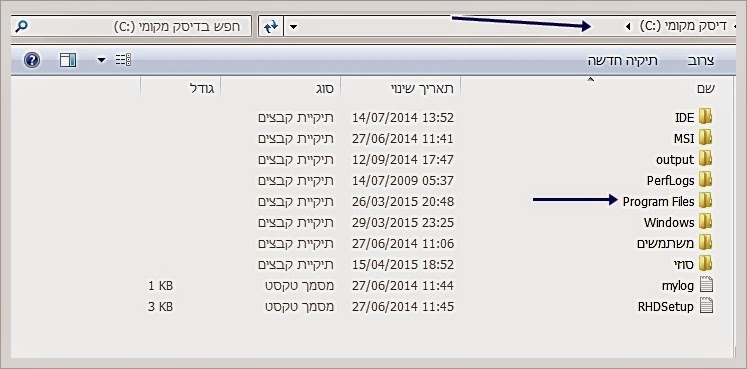
  • הקבצים אינם בספריית Program Files


דרך אגב, אם כבר מחקתם קבצים (שמותר למחוק), דאגו למחוק אותם מפח הזבל של המחשב ולעשות Restart.
המחשב עלול להיות איטי גם אם פתחתם מס' גדול של חלונות ולא סגרתם.
כאשר מעל 9 חלונות פתוחים בו זמנית קצב פעילות המחשב עלול לרדת  והדפדפן עשוי לקרוס.

אם אתם כבר במצב רוח של ניקיון, הזהרו בניקוי המסך שלכם.
כל חומר נוזלי או חומר ניקוי, עלול לחדור למסך ולהרוס אותו.
אז איך מנקים את המסך?
עברו עליו עם מטלית לחה במעט מים ואח"כ עברו עם מטלית יבשה.
טכנאי מחשבים ניידים | טכנאי מחשבים תל אביב | תיקון מחשבים ניידים | תיקון מחשב נייד

הפעילות הבאה מאוד פופולרית אצלי - סגירת כונן (DVD או CD) עם היד.
סגירה עם היד במקום לחיצה על הכפתור המתאים נראתה לי לכאורה זהה.
אז לא.
סגירה עם היד עלולה להפעיל כוח גדול מדי,  מה שעלול לעקם ולסדוק את רכיבי הכונן.
אז להבא- פתחתם ע"י לחיצה על הכפתור המתאים, ככה גם תסגרו אותו.

עוד פעילות פופולרית אצלי היא חבטה על המחשב.
כשהמחשב מתחיל להשמיע רעשים מוזרים או שהוא איטי מכרגיל, אני נוטה לחבוט בו ולפעמים אפילו בצורה חזקה.
מחשב הוא לא ילד סורר (לא שאני חובטת בילדיי), חבטות לא יחזירו אותו למוטב.
נהפוך הוא. כל מכה/חבטה על המחשב עלולה לפגוע  ברכיביו.
הפעלת כוח נוספת שמזיקה למחשב היא חיבור מכשירים (כמו כוננים, עכבר וכד') דרך התקני USB.
כאשר מחברים למחשב, כדאי מאוד שזה יעשה בעדינות וללא הפעלת כוח.
יציאות ה-USB נפגעות בקלות ואף נשברות.

חסימת פתחי האוורור של המחשב עלולה להרוס אותו.
פתחים אלו נועדו לעזור בצנון המחשב מהחום שהוא מפיק בזמן פעילותו.
אם המחשב לא יצונן, עלולים רכיביו להנזק ולהרס.
לכן דאגו שמסביב לפתחי האוויר, תהיה זרימת אוויר חופשית.

גם חשיפת המחשב לחום שאינו מופק ממנו עלול לסכן אותו: קרני שמש, רדיאטור, מזגן ועוד מכשירים פולטי חום.
המצאות המחשב בסביבה חמה מדי עלולה לפגוע ברכיביו הפנימיים ואפילו להמיסם.

החום שהמחשב מפיק עשוי להיות די נעים לחיות המחמד שלכם והם נוטים לשבת לצידו.
השיער שחיות המחמד משירות עלול להכנס דרך פתחי האוורור ולהזיק למחשב.


מומלץ אחת לתקופה לפתוח את מעטפת המחשב ולנקות אבק בעזרת מייבש שיער.


אם כבר פתחנו את המעטפת - כדאי מאוד שהמחשב לא יהיה מחובר לחשמל.
לרבות הסכנה לכם, יש סכנה ממשית גם למחשב שלכם.
מגע עם רכיביו הפנימיים של המחשב כשהוא מחובר למחשב, עלול לגרום לקצר שיהרוס אותו.

אנו מתקינים אינספור תוכנות חדשות למחשב שלנו. התקנות אלו משפיעות ומשנות את מערכת ההפעלה של המחשב.
פעמים רבות, בסיום ההתקנה אנו מתבקשים לעשות אתחול למחשב (Restart) ואני אישית מתעלמת מבקשה זו.
אז אל תתעלמו. בצעו בסיום ההתקנה אתחול כי דחיית פעילות זו עלולה להזיק למערכת ההפעלה ולפעילות התקינה של המחשב.

אם כבר בהתקנות עסקינן...
במרבית ההתקנות אנו מתבקשים לבחור כיצד אנו רוצים להתקין התוכנה - בצורה אוטומטית או בצורה מותאמת אישית.
מומלץ לבחור בהתאמה אישית בה אתם שולטים בפרמטרים מסוימים ומונעים התקנות נוספות מיותרות  (כמו סרגלי כלים מיותרים)

ולסיום - אל תוותרו על תוכנת אנטי וירוס.
תוכנת אנטי וירוס היא אחת התוכנות ההכרחיות והחשובות ביותר.
התוכנות (צריך אחת על המחשב) חוסמות כניסת וירוסים שפוגעים במחשב ואף עלולים להרוס אותו.
אל תוותרו גם על העדכונים של תוכנת האנטי וירוס המותקנת על המחשב.


5.4.2015

יש כבר על המחשב

על המחשב שלכם, ברגע זה, מותקנות תוכנות שדי סביר להניח שאתם אפילו לא מודעים לקיומן.
הן שימושיות, יכולות לשמש אתכם במשימות שונות והן כבר על המחשב שלכם, אמרתי, לא?

אסקור בקצרה 4 מהם, יש עוד.


נתחיל עם פתקיות נדבקות.
כולם מכירים את הפתקיות הנדבקות שנמצאות בכל משרד המשמשות אותנו לתזכורת.

What Stuck With You sign for your classroom. Students use post-it notes to show what they learned and then stick it right on the poster.

אז לצהובות הדביקות האלו יש גירסה וירטואלית- Sticky Notes
הפתקיות הוירטואליות "נדבקות" לכם על שולחן העבודה ובכל פעם שתעברו מתוכנה לתוכנה תתקלו בהן.
אפשר ליצור כמה שרוצים, להדביק איפה שרוצים ואפילו להזיז ממקום למקום. ולא, הדבק לא מתקלקל.


אין צורך אפילו בהדרכה איך משתמשים.
זה כל כך פשוט שחבל"ז.

אם ניסיתם פעם לכתוב ב-Word משוואות או "טקסט מתמטי" יש להניח שקיללתם כל רגע, בדיוק כמוני.
אז אל יאוש.
הכנסו ל-Math Input, לוח הקלט המתמטי, ציירו עליו את המשוואות, "תעתיקו ותדביקו ל-WORD " (ע"י Copy/Paste)


 בכל פעם שפירמטו לי את המחשב (זה קורה חדשות לבקרים), הלכתי לחפש בגוגל להוריד את ה-Captura, לוכד המסך.
מסתבר שלא צריך.
יש במחשב - Snipping Tool, כלי החיתוך.


התוכנה מאפשרת צילום מסך מלא, חלקי, לפי צורות ועוד.
את אזור המסך שלכדתם תוכלו לערוך, להוסיף הערות ועוד.


יש לכם בעיה במחשב והשעה די מאוחרת?
יש לכם חבר או מכר גאון מחשבים (ואפשר להפריע לו בכל שעה ביממה)?
אז מה הבעיה?
תנו לו לסייע לכם מרחוק -  Remote Desktop.
תוכנה זו מאפשרת למישהו אחר להשתלט על המחשב שלכם ע"מ לעזור.


תוכנות נוספות שיש על המחשב שלכם:
  • מתזמן משימות, Task Scheduler
  • בדיקת שגיאות ואיחוי דיסק  Error Checking ו- Disk Defragmenter 
  • חומת אש  Windows Firewall 
  • גאדג'טים  Windows Gadgets
איך מוצאים אותן, את התוכנות?
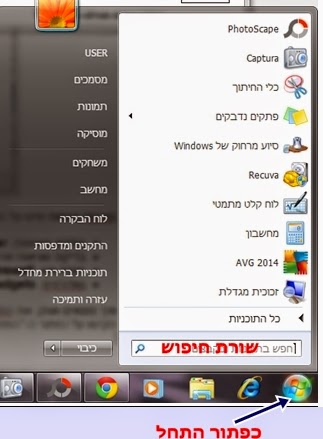
הקישו על כפתור ה-"התחל"  ורשמו את שם התוכנה בעברית (או באנגלית, תלוי בגירסת המחשב שלכם)


6.3.2015

הפוך על הפוך

זה קורה לכולנו.
אנחנו כותבים "מגילה" שלמה באנגלית (או עברית) ובסוף מגלים שכתבנו בשפה הלא נכונה.

אם זה קורה לי במשפט אחד, אני מעתיקה ו"שופכת" לגוגל.
פעמים רבות הוא "מסדר לי" את המשפט, אני מעתיקה וזהו.

אבל מסתבר שיש דרך אחרת וקוראים לה: Langover.
זה אמנם מצריך התקנת תוכנה על המחשב שלכם, אבל זה מהיר, פשוט ושווה.

ראשית, בואו נתקין את התוכנה.
הקישו על הקישור הזהתקבלו את המסך הבא. לחצו על Download.


לאחר שתתקינו על המחשב שלכם, תוכלו להפעיל דרך התפריט הראשי


בואו נתחיל.
בהקשה על התוכנה בתפריט הראשון, עולה חלונית על המסך


בחלונית מוצגים האפשרויות:

  • F10, הפיכת טקסט מאנגלית לעברית והפוך
  • F6, שנוי סדר טקסט הפוך בעברית
  • Shift F10, הפיכת טקסט מאותיות גדולות לקטנות באנגלית
  • Ctrl G, חיפוש מילה בגוגל
  • Ctrl T, תרגום מילה באמצעות גוגל
אבל למעשה אין צורך להכנס לתוכנה.
ברגע שהיא מותקנת על המחשב שלכם היא כבר עובדת.

 הכנסו למשל למסמך Word, אפילו במסך הבלוגר שלכם והקישו טקסט.
"צבעו" את הטקסט שברצונכם להחליף/לתרגם וכד', ע"י עכבר שמאלי.


והקישו על ה-מקשים הרצויים.
אחרי הקשה על F10, משתנה הכיתוב -


ונהפוך שוב, ע"י צביעה ו-CF10


זה עובד גם ב-גוגל


ואחרי הקשת CF10


גם על שורת הכתובת.
נקיש בטעות בעברית


ואחרי היפוך

בואו נראה איך הופכים סדר אותיות.

נקיש ב-Word בעברית הפוכה.


נצבע ונקיש Cf6


באופן זהה תרגום מילה וחיפוש בגוגל.
יאללה, לכו תהפכו...

19.9.2014

על לוח המקשים

את רובם של המקשים על המקלדת שלנו, אנחנו מכירים ומשתמשים בהם באופן שוטף.
אבל אני אישית לא ממש הכרתי את המקשים שיצוגו להן ומה בעצם אפשר לעשות איתם.


מקש ה-"חלונות" הוא אחד המקשים המיוחדים במקלדת והוא קשור למערכת ההפעלה של ה-Windows ולכן נקרא גם כך.
צירופי מקש החלונות עם מקשים אחרים הופך את ממשק מערכת ההפעלה לממש משחק ילדים.

ראשית, בואו נזהה אותו.
בכל מקלדת יש למעשה שני מקשי "חלונות", שניהם בין מקשי ה-Ctrl וה-Alt.

הנה הוא בצד שמאל של המקלדת

בא במייל -צירופי מקש החלונות

והנה הוא בצידה הימני


יש כל מיני גירסאות עיצוב למקש, למשל


או זה


לאחר שמצאנו את המקשים, בואו נתחיל ללמוד מה אפשר לעשות איתם.

הצגת שולחן העבודה וחזרה למסך שהייתם בו

הקשה על מקש החלונות יחד עם המקש D יעביר אתכם לשולחן העבודה.
הקשה חוזרת, יחזיר אתכם למקום בו הייתם. וחוזר חלילה


חלונית חיפוש

הקשה על מקש החלונות יחד עם מקש ה-F יפתח את חלונית החיפוש, לצורך חיפוש קובץ במחשב שלכם

ניווט בין חלונות פתוחים

הקשה על "חלונות" יחד עם מקש ה-tab ינווט אתכם בין החלונות הפתוחים שלכם


פתיחת עד 10 חלונות משורת המשימות

הקשה על מקש החלונות יחד עם מקש הספרה 1 עד 10, יפתח (לפי הסדר) חלון משורת המשימות


עוד אפשרויות, תוכלו לראות כאן


 נעבור לחלק העליון של המקלדת ונגיע לשורת הפקודות היעודיות של המחשב, ל-12 מקשי ה-F-ים למינהם, או בקיצור Function keys..


Additional information to what the F1 through F12 keys on a keyboard are.

משתמשים רבים משתמשים בשורת מקשים זו בצורה שונה או שבכלל לא.
בואו נראה מה ניתן לעשות איתם.

השימוש במקשים יכול להעשות ע"י הקשה על כל מקש, או בצירוף Ctl, Shift או Alt.
בואו נתחיל...


F1
בד"כ משתמשים בו כמקש העזרה

  • F1, כאמור מקש עזרה.
  • F1+Ctl, מעלים ומחזיר את תפריט האפשרויות העליון בתוכנות מיקרוסופט.
    למשל, אם נכנס למסמך WORD, הקשה על Ctl+F1 יעלים ויחזיר את תפריט האפשרויות 


F2

  • F2, שינוי שם קובץ או קבצים


לאחר סימון הקבצים, הקשה על F2 תפתח חלון לשינוי השם
 והשם החדש יתפוס לכל הקבצים שסומנו עם סיומת מתאימה


  • F2+Shift+Alt, יפתח בתוכנת המיקרוסופט את האפשרות "שמור בשם".


F3

  • F3, יפתח את שורת חיפו המילים בדפדפנים ובתוכנת ההפעלה של החלונות.


  • F3+Alt, ישנה אותיות לועזיות מגדולות, לגדולות רק בתחילת מילה.
F4
  • F4, חוזר על הפעולה האחרונה בתוכנות המיקרוסופט (כמו WORD)
  • F4+Alt, יסגור את החלון האחרון שפתוח.
F5
  • F5, רענון מסך.
    בתוכנות המיקרוספוט, יפתח את תפריט "חפש, החלף ועבור אל..."

F6
  • F6, יסמן את שורת הכתובת בדפדפן

  • F6+Ctrl, מעבר מהיר בין חלונות פתוחים של תוכנת האופיס.

F7

  • F7, מתחיל בדיקת איות במסמכי Word


  • F7+Alt+Shift, יפתח במסמכי WORD, מילון צד

F8
  • F8 יסמן מילה אחריה עומד הסמן, הקשה נוספת יסמן את השורה ונוספת את הפסקה.
  • F8+ Alt, יפתח את פקודות המקרו בתוכנות האופיס.
F9
  • F9, שליחת הודעה ב-OutLook
  • F9+Ctrl, יפתח שורת הערה ב-WORD

F10

  • F10+SHift, פותח את תפריט האפשרויות עבור קובץ מסומן

  • F10+Ctrl, מקטין/מגדיל חלונות אקסל ו-Word

F11
  •  F11, מפעיל/מכבה את תצוגת המסך המלא
  • F11+Shift, פתוח גליון חדש באקסל
F12
  • F12, "שמירה בשם" עבור קבצים באופיס 
  • F12+Ctrl+Shift, פתיחת תפריט אפשרויות הדפסה